

Connecter 2 paires AirPods à un iPhone : le guide du partage audio
Le partage audio iOS 13 diffuse le même son vers deux paires d’AirPods sur un seul iPhone.
- Lancer une lecture audio avant d’ouvrir le menu AirPlay
- Toucher l’icône AirPlay dans le Centre de contrôle
- Sélectionner « Partager l’audio » sous les écouteurs connectés
- Appuyer sur le bouton de jumelage du second boîtier
- Utiliser uniquement des AirPods ou Beats, pas un casque tiers
- Vérifier le jumelage préalable des deux paires au même iPhone
Activer le partage audio depuis l’iPhone
Le partage audio est une fonctionnalité d’iOS disponible depuis iOS 13. Elle permet de diffuser le même son vers deux paires d’écouteurs simultanément, sans câble ni boîtier supplémentaire. Avant de commencer, vérifiez que votre iPhone est bien à jour et que vos AirPods sont déjà jumelés à l’appareil.
La procédure repose sur le bouton AirPlay, accessible à deux endroits : depuis l’écran verrouillé ou depuis le Centre de contrôle. Un point important à retenir : lancez d’abord une lecture audio ou vidéo, car le menu de partage n’apparaît que lorsqu’un son est en cours de diffusion.
- Lancer une lecture audio : musique, podcast ou vidéo sur l’iPhone
- Ouvrir le Centre de contrôle : glisser depuis le coin supérieur droit
- Toucher l’icône AirPlay : le triangle entouré de cercles, en haut du module audio
- Sélectionner « Partager l’audio » : l’option apparaît sous le nom des écouteurs connectés
- Choisir la seconde paire : elle doit être à proximité et déjà appairée à l’iPhone
Une fois la seconde paire sélectionnée, l’iPhone affiche les deux paires jumelées sur un même appareil compatible. La connexion prend généralement quelques instants. Si l’option « Partager l’audio » n’apparaît pas, vérifiez que la deuxième paire est bien déverrouillée et proche du téléphone.
Connecter la deuxième paire d’AirPods
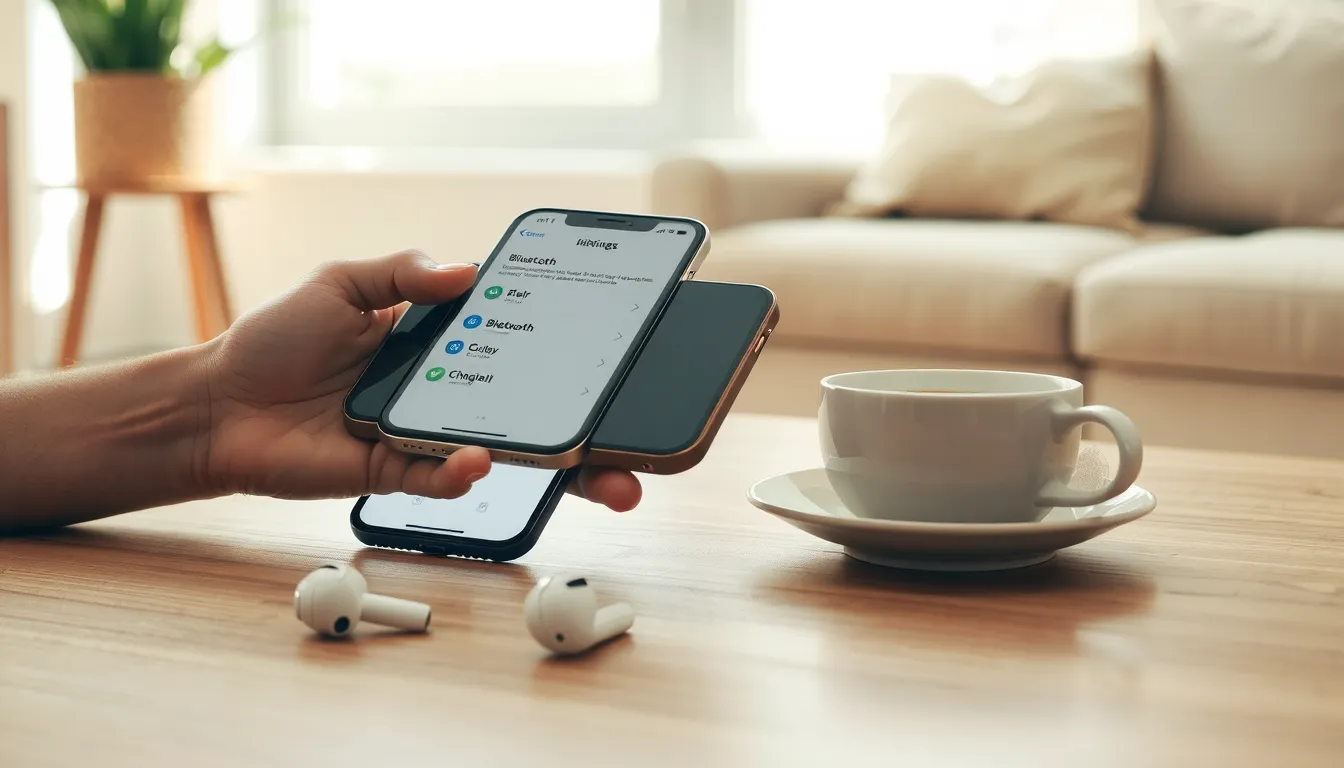
Placez la deuxième paire d’AirPods juste à côté de votre iPhone, sans la sortir de son boîtier. Appuyez sur le bouton de jumelage situé à l’arrière du boîtier des écouteurs secondaires, puis patientez quelques instants que la connexion s’établisse.
Sur l’iPhone, ouvrez le Centre de contrôle et touchez le bouton AirPlay. Sous le nom de vos écouteurs principaux, l’option « Partager l’audio » apparaît alors : sélectionnez-la pour lancer la détection de la seconde paire à proximité.
Vérifiez que la deuxième paire est bien jumelée à l’iPhone au préalable, car cette étape conditionne l’affichage de l’option. Une fois les deux paires reliées, la musique ou la vidéo se diffuse simultanément dans les deux casques, et vous pouvez lancer la lecture.
Compatibilité AirPods et écouteurs Beats requise
Le partage audio ne fonctionne pas avec n’importe quel casque ou écouteur. Apple a fixé des règles précises, et les vérifier avant de commencer vous évite bien des manipulations inutiles. Voici les trois conditions à remplir.
- Deux paires compatibles : uniquement des AirPods ou des écouteurs Beats, pas un casque Bluetooth tiers.
- Jumelage préalable : les deux paires doivent déjà être associées au même iPhone, section par section si besoin.
- Modèles compatibles iOS 13 ou ultérieur : la fonctionnalité Partage audio a été introduite avec iOS 13, sur iPhone et iPad compatibles.
Concrètement, vous ne pouvez pas mélanger une paire d’AirPods et un casque Sony, par exemple. Le partage audio repose sur la puce Apple présente dans les AirPods et les Beats, ce qui explique cette restriction. Les deux paires doivent donc appartenir à l’écosystème AirPods ou Beats.
Vérifier le jumelage des deux paires
Avant de lancer le partage, assurez-vous que chaque paire apparaît bien dans les réglages Bluetooth de votre iPhone. Si la deuxième paire n’a jamais été connectée à cet appareil, appairez-la d’abord normalement, puis revenez au partage audio. Un jumelage antérieur au même iPhone est indispensable : le système doit reconnaître les deux paires comme des écouteurs de confiance.
Cas particuliers selon le modèle
Les AirPods Pro et les AirPods Max offrent en plus un mode d’écoute individuel, que nous détaillons plus bas. Les autres modèles d’AirPods et les écouteurs Beats compatibles fonctionnent aussi, mais sans ce réglage avancé. Dans tous les cas, les deux paires doivent être à portée de votre iPhone au moment de l’activation.
Régler le volume et le mode d’écoute
Une fois les deux paires jumelées, le partage audio vous donne la main sur ce que chacun entend. Chaque personne conserve son propre réglage, sans écraser celui de l’autre. C’est l’un des grands atouts de la fonctionnalité introduite avec iOS 13.
Volume séparé sur chaque paire
- Ouvrir le Centre de contrôle en glissant le doigt depuis le coin supérieur droit de l’écran.
- Ajuster le curseur par paire : chaque paire possède son propre réglage, indépendant de l’autre.
Le volume reste individuel : vous pouvez monter le son sur une paire sans modifier celui de votre ami. Pratique quand l’un écoute attentivement un dialogue et l’autre préfère un fond plus discret.
Mode d’écoute individuel sur AirPods Pro et Max
Avec des AirPods Pro ou des AirPods Max, chaque personne peut choisir son mode d’écoute : réduction de bruit active pour l’un, transparence pour l’autre. Le réglage s’effectue directement depuis le Centre de contrôle, en touchant l’icône de chaque paire.
Cette souplesse permet d’adapter l’expérience à chaque oreille et à chaque besoin, tout en gardant une seule source audio sur l’iPhone. Le confort d’écoute devient réellement personnel.
Arrêter le partage audio
Pour mettre fin au partage, ouvrez l’écran À l’écoute depuis le Centre de contrôle ou l’écran verrouillé, puis touchez le nom des écouteurs de votre ami afin de désactiver sa connexion. La musique continue alors uniquement sur votre paire.
Une autre méthode consiste à passer par le Centre de contrôle : touchez l’icône AirPlay, puis le nom des écouteurs de la seconde personne. La déconnexion est immédiate, sans manipulation supplémentaire.
Bon à savoir : le partage s’arrête aussi automatiquement si la deuxième paire sort de portée ou retourne dans son boîtier. Vous pouvez relancer le partage à tout moment, sans avoir à reconfigurer les deux paires.